Як навчити Claude робити дизайн у стилі вашого бренду

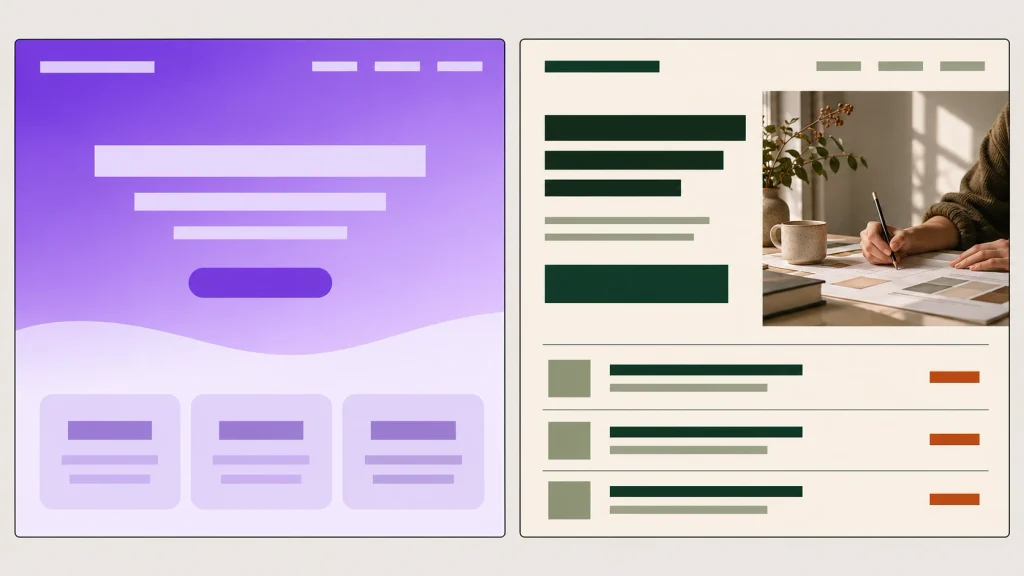
Ви просите Claude зробити сторінку для воркшопу. За кілька хвилин отримуєте заголовок по центру, фіолетовий градієнт і три картки в ряд. Сторінку можна показати команді, але ви вже знаєте, що доведеться міняти: у вашого бренду теплий фон, ви використовуєте фотографії з реальних занять, а програму зазвичай подаєте простим списком. Через тиждень починається новий проєкт, і ви знову пояснюєте ті самі правила.
Цю частину роботи можна зберегти в дизайн-навичці Claude. Це папка з інструкціями, яка допомагає асистенту працювати за вашим процесом. У ній можна прямо вказати, який шрифт використовувати для українських заголовків, де ставити кнопку запису, як показувати програму й що перевіряти на телефоні.
У цьому гайді Академії Your[S]™ зберемо таку навичку для вигаданого освітнього бренду. Ви побачите, які готові навички варто спробувати, отримаєте шаблон SKILL.md і зможете перевірити, чи змінився результат на вашому лендингу.
Що таке дизайн-навичка Claude
У центрі навички — текстовий файл SKILL.md. На початку в ньому є назва й короткий опис, далі — правила. У звичайній сесії Claude Code опис допомагає моделі вибрати доречну навичку. Повний текст завантажується під час виклику. Великий брендбук, приклади компонентів і зображення можна тримати в сусідніх папках і посилатися на них, коли вони потрібні для конкретної задачі. Документація Claude Code
Уявіть, що ви передаєте новому дизайнеру завдання «зробити лендинг воркшопу». Він має знати, кому ви продаєте квиток і що на сторінці обов’язково показати. А якщо вже є затверджена кнопка, колір фону та приклад програми, ви дасте їх один раз і надалі посилатиметеся на спільні правила. Навичка виконує цю роль для Claude.
Різницю найкраще видно в рішеннях, які модель інакше ухвалила б сама. Наприклад, вона може оформити три теми воркшопу як три картки. Ваше правило може бути точнішим: «Якщо програма має хронологію, покажи час і назву кожного блоку в одному вертикальному списку». Це легко перевірити, і команда отримає знайому структуру на всіх сторінках подій.
Skills, Claude Design, Projects і Figma MCP
Кожен із цих інструментів відповідає за свою частину роботи. Вибір залежить від того, де лежить ваш дизайн, що потрібно повторювати і в якому вигляді команда має отримати результат.
| Інструмент | Що дає | Приклад задачі |
|---|---|---|
| Claude Skills | Процес і правила, які можна повторно застосовувати | Робити сторінки подій з однаковою типографікою та структурою |
| Claude Design | Візуальне середовище для макетів і прототипів | Підготувати два напрямки лендингу й порівняти їх на полотні |
| Claude Projects | Робочий простір зі спільними матеріалами для розмов у проєкті | Тримати поруч бриф, тексти курсу й затверджені референси |
| Figma MCP | Підключення, через яке підтримуваний клієнт може отримувати контекст із Figma | Прочитати структуру конкретного фрейму, його стилі та компоненти |
Тому поєднання цілком природне. Продуктова команда може підключити Figma MCP, дати посилання на екран і викликати навичку, яка пояснює, як використовувати знайдені компоненти. Якщо команда поки працює зі скріншотами, достатньо додати затверджений екран і кілька текстових правил. Для роботи на візуальному полотні Anthropic описує окремий процес у Claude Design зі своєю імпортованою дизайн-системою. Claude Design · Claude Projects · Довідка Figma MCP
Дізнатися більше — Як створити власний дизайн за допомогою Claude.
Які готові навички варто спробувати
Frontend Design для першої версії сайту
Навичка Frontend Design від Anthropic корисна, коли ви стартуєте з порожньої сторінки або хочете спробувати виразніший візуальний напрям. Вона спонукає Claude спочатку визначити аудиторію й композицію, підібрати типографіку, а тоді перейти до реалізації. Anthropic показує це на прикладах лендингу, блогу й панелі адміністратора, створених із тим самим запитом. На них видно, як змінюються акценти й ієрархія. Для висновків про ваш сайт знадобиться окреме порівняння на вашому брифі. Приклади Anthropic
У Claude Code відкрийте /plugin і знайдіть Frontend Design в офіційному каталозі. Можна також використати команду встановлення.
/plugin install frontend-design@claude-plugins-officialПісля встановлення дайте короткий бриф із метою й аудиторією. Наприклад, для воркшопу це «допомогти власнику невеликого бізнесу за перший екран зрозуміти тему, день і як записатися». Якщо в проєкті вже є своя бібліотека компонентів, додайте прохання перевірити її перед створенням нових елементів. Сторінка плагіна Anthropic
Canvas Design, Theme Factory і Brand Guidelines для візуальних матеріалів
Canvas Design підходить для постера, PDF-афіші чи іншої статичної композиції. Дайте потрібний формат, точний текст і вкажіть, який елемент має зчитуватися першим. Перед вибором навички перевірте, чи влаштовує вас готовий PNG або PDF. Якщо команда редагуватиме кожен шар у Figma, одразу узгодьте відповідний вихідний формат. Canvas Design
Theme Factory зручно використати, коли презентації або документу потрібна цілісна тема, а бренд ще не визначив власну палітру. Застосуйте обрану тему до кількох різних слайдів і перевірте заголовки, підписи й діаграми. Brand Guidelines у репозиторії Anthropic демонструє, як описати правила кольору й типографіки на прикладі бренду самої Anthropic. Для вашої компанії підставте її власні значення. Theme Factory · Brand Guidelines
Web Artifacts Builder, Webapp Testing і навички Figma
Web Artifacts Builder доречний, коли треба показати інтерактивний прототип у форматі артефакту. Наприклад, на сторінці події відвідувач обирає тариф і бачить різні умови участі. Webapp Testing допомагає перевіряти локальний вебзастосунок через Playwright. Після генерації дайте сценарій із конкретними діями: відкрити сторінку, перейти до форми, заповнити обов’язкові поля, побачити помилку і виправити її. Web Artifacts Builder · Webapp Testing
Якщо команда працює в Figma, почніть з офіційного плагіна Figma для Claude Code. Він поєднує налаштування MCP з навичками для роботи з макетами. Передайте посилання на конкретний фрейм, а в задачі назвіть екран і бібліотеку, компоненти якої потрібно використати. Після реалізації порівняйте ширину колонок, текстові стилі та стани кнопок із оригіналом. Навички Figma для MCP
Дізнатися більше — Як писати ефективні промпти для Figma AI.
Як зробити власну дизайн-навичку
1. Виберіть один тип сторінок
Для першого запуску достатньо одного завдання, яке ви робите знову й знову. Наприклад, лендинги воркшопів, сторінки тарифів або екрани реєстрації. Якщо в одних інструкціях одразу змішати сайт, презентації, афіші та панель адміністратора, буде складно зрозуміти, яке саме правило змінило результат.
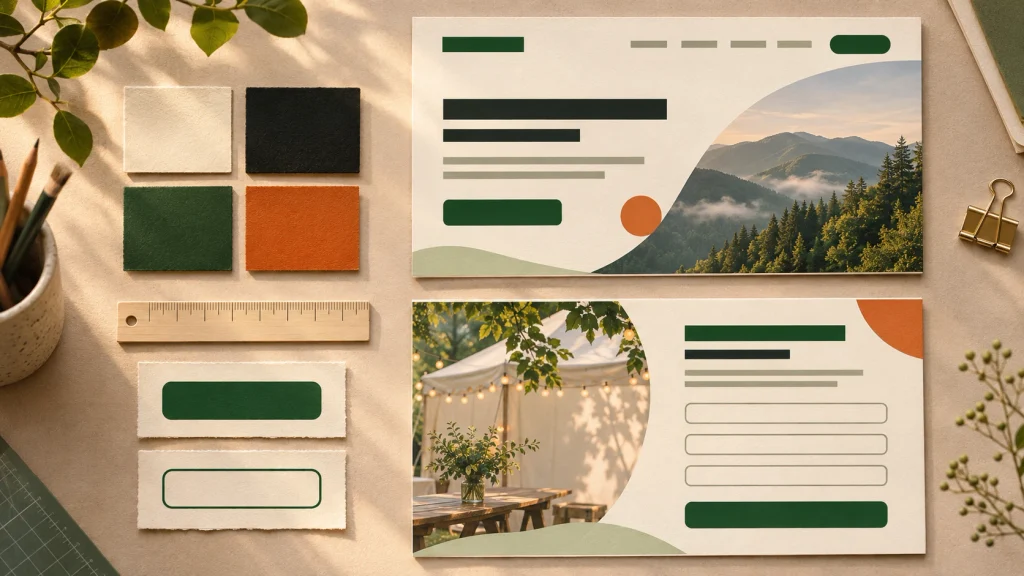
Візьмімо вигаданий бренд «Майстерня 18». Йому потрібні сторінки воркшопів і реєстрації. Відвідувач має швидко дізнатися, чого навчиться, коли буде зустріч і де взяти квиток. У бренду теплий фон, темно-зелені кнопки й редакційні фото з занять. Деталі конкретної події — назву, дату, ціну й адресу реєстрації — передаватимемо в брифі.
2. Витягніть із референсу правила, які можна перевірити
Відкрийте дві вже затверджені сторінки або найкращий макет. Випишіть щоразу вживані кольори, ролі кнопок, відступи й логіку першого екрана. Якщо все це вже є у CSS або змінних Figma, використайте відповідні значення. Тут важливо фіксувати призначення кожного елемента. «Зелений #174137 для основної дії» одразу пояснює, який колір поставити на «Зареєструватися».
| Що потрібно узгодити | Правило для «Майстерні 18» |
|---|---|
| Колір | Теплий фон #F7F2E8, текст #1A201B, основна дія #174137, колір дати #A34322 |
| Типографіка | Ubuntu, заголовки 700, основний текст 400. Для першого заголовка від 32 до 52 px |
| Композиція | Одна основна дія на першому екрані. Фото з занять поруч із текстом на широкому екрані, нижче тексту на телефоні |
| Відступи та елементи | Шкала 8, 16, 24, 32 і 48 px. Радіус кнопки 8 px. Програма у вертикальному списку |
| Перевірка | Перегляд на 360 і 1280 px, перший екран із довгим заголовком і перевірка переходу до реєстрації |
Якщо дизайнер встановив тільки кольори, почніть із них і затвердіть одне рішення щодо структури. Для цього прикладу достатньо сказати: «Заголовок, дата, одна кнопка і фото. Програму покажи нижче в порядку проведення». Решту правил варто додавати тоді, коли на наступних сторінках повторюється та сама проблема.
3. Створіть папку й заповніть SKILL.md
Назвемо папку workshop-brand-design. Усередині потрібен файл SKILL.md. Опис має називати задачі словами, які ви використовуєте у своїх запитах. Формулювання «застосовує стиль бренду до лендингів воркшопів і форм реєстрації» вказує, коли Claude має застосувати правила. У вебзавантаженні Claude тримайте опис у межах 200 символів за вимогами довідки. Як створити власну навичку в Claude
Скопіюйте блок нижче, замініть назву вигаданого бренду й підставте свої значення. Для першої версії цього файла достатньо.
---
name: workshop-brand-design
description: Застосовує стиль Майстерні 18 до лендингів воркшопів і форм реєстрації. Використовуй для створення, редизайну й перевірки цих сторінок.
---

# Дизайн сторінок Майстерні 18

## Матеріали
- Візьми назву, дату, формат, ціну та URL реєстрації з брифу.
- Якщо факту бракує, познач його в чернетці як [уточнити].
- У чинному проєкті спочатку перевір компоненти й токени.
  Якщо значення різняться, застосуй чинні токени проєкту
  й повідом про розбіжність.

## Токени
- Фон: #F7F2E8. Основний текст: #1A201B.
- Основна кнопка: #174137. Текст кнопки: #FFFFFF.
- Колір дати: #A34322. Шрифт: Ubuntu, fallback system-ui.
- Заголовки: 700. Основний текст: 400, від 16 px.
- H1: від 32 до 52 px залежно від ширини екрана.
- Відступи: 8 / 16 / 24 / 32 / 48 px. Радіус кнопки: 8 px.

## Композиція
- Перший екран: заголовок, короткий опис, дата й одна
  основна дія. Використовуй затверджене фото з занять,
  якщо воно є в матеріалах. Додай змістовний alt-текст.
- На широкому екрані постав фото поруч із текстом,
  на вузькому — після основної кнопки.
- Програму подай вертикальним списком із часом і темою.
- Для форми додай видимі підписи, стани фокусу й помилок.
- Пропускай декоративні градієнти, бейджі й типові
  триколонкові блоки карток. Зберігай ціну з брифу.

## Перевірка
- Перевір ширини 360 і 1280 px, довгий український заголовок,
  горизонтальне прокручування, дату й основне посилання.
- Перевір фокус із клавіатури й контраст тексту та кнопок.
- Перевір помилки форми, якщо вона входить до завдання.
- Підсумуй, що перевірено і які дані ще потрібні.
Коли додасте довідкові матеріали, покажіть, у якому випадку вони потрібні. Наприклад, «Для форми реєстрації переглянь references/forms.md». Покладіть у цей файл приклади підписів, тексти помилок і стани підтвердження. Правила для одного типу екрана тоді не обтяжують завдання, в якому форми немає.
4. Додайте навичку туди, де працюєте
У вебверсії Claude запакуйте папку workshop-brand-design у ZIP. Усередині архіву має бути одна папка верхнього рівня з файлом SKILL.md. Якщо Skills доступні у вашому акаунті, відкрийте Customize → Skills, додайте ZIP і перевірте, що навичка ввімкнена. У робочому акаунті доступ може залежати від налаштувань організації. Довідка Claude про навички
У Claude Code покладіть навичку в .claude/skills/workshop-brand-design/SKILL.md у корені репозиторію. Цей шлях зручний, якщо правила належать одному сайту й мають оновлюватися разом із ним. Для локальної навички, яку ви використовуєте в різних проєктах на цьому комп’ютері, є ~/.claude/skills/. У Claude Code можна на початку запиту явно викликати її як /workshop-brand-design. Навички в Claude Code
5. Порівняйте результати на одному брифі
Візьміть реальну сторінку, для якої у вас є тексти й матеріали. Відкрийте дві свіжі сесії з тією самою моделлю. Дайте однаковий бриф, фото й стартові файли. У першій сесії зробіть запуск із вимкненою навичкою. У другій — з увімкненою. У Claude Code можна викликати навичку вручну, якщо спершу хочете перевірити, як працюють її інструкції. Окремим запуском перевірте, чи модель підбирає її автоматично за коротким описом.
Створи прототип сторінки реєстрації на воркшоп «Як підготувати презентацію з ШІ». Подія 23 січня 2027 року о 12:00 за Києвом. Формат онлайн, тривалість 90 хвилин. Використай назву, програму та фото з брифу. Потрібні перший екран, три блоки програми й перехід до реєстрації. Сторінка має працювати на телефоні. Використай адресу реєстрації з брифу. Якщо її там немає, покажи, де її підставити.
Відкрийте обидва результати на одній ширині. Далі перевірте код або властивості компонентів: чи застосовано погоджений шрифт, чи збігаються кольори, чи головна кнопка веде в потрібне місце. Подивіться, чи український заголовок поміщається, чи можна пройти всі інтерактивні елементи клавішею Tab і чи виводяться зрозумілі повідомлення про помилки. За можливості повторіть порівняння з іншим брифом, наприклад з довшою назвою події або реєстрацією без фото.
Коли результати схожі, спочатку перевірте, чи навичку взагалі застосовано. Далі знайдіть одне формулювання, яке дозволяло зробити сторінку по-старому. Якщо програма знову стала сіткою карток, допишіть пряму вимогу про порядок, час і назву в кожному рядку. Оновіть одне правило й повторіть тест. Так буде зрозуміло, що спрацювало.
Дізнатися більше — 25 готових промптів для Claude Code.
Як оцінити тест без суперечок про смак
Розділіть перевірку на те, що можна побачити одразу, і те, що потребує дії. На скріншоті видно композицію, але за ним складно зрозуміти, чи після натискання кнопки користувач опиниться біля форми. Перед переглядом дайте обидві версії колезі без позначок і попросіть виконати одне завдання, наприклад знайти дату й перейти до запису. Потім перевірте вимоги бренду за короткою таблицею.
| Критерій | Як перевірити |
|---|---|
| Зрозумілий перший екран | Попросіть людину назвати, що це за подія, коли вона відбудеться та куди натиснути для запису |
| Відповідність бренду | Зіставте фактичний шрифт, кольори й компоненти з затвердженим зразком |
| Мобільна версія | Відкрийте сторінку на вузькому екрані, прочитайте довгий заголовок і перевірте доступність кнопки |
| Поведінка форми | Пройдіть її клавіатурою, спробуйте пропустити обов’язкове поле й виправити помилку |
| Робота після генерації | Запишіть, які правки довелося вносити, щоб передати сторінку команді |
Якщо версія з навичкою виглядає послідовніше, але заплутує під час запису, виправте конкретне правило. Наприклад, вимога «збережи одну основну дію» може випадково прибрати повторну кнопку після довгої програми. Уточнення «одна основна дія на першому екрані, після програми можна повторити ту саму кнопку» залишає ієрархію й вирішує проблему.
Де ще працює цей підхід
Екран тарифів для сервісу
У власній навичці можна визначити порядок даних: назва тарифу, ціна з періодом оплати, основні обмеження й дія. Для перемикача «Місяць / Рік» задайте правило, що значення, підпис і підсумкова сума мають оновлюватися разом. Перевірте обидва режими та випадок, коли довгий український опис переноситься на кілька рядків.
Серія презентацій для клієнтів
Збережіть окрему навичку для слайдів. Вкажіть фони, розміри заголовків, формат діаграм і порядок титульних даних. Один із тестів — згенерувати три різні слайди, наприклад вступ, порівняння варіантів і підсумок. Якщо після застосування теми підписи діаграми губляться, додайте правило про розмір і контраст підписів.
Новий екран у вже чинному продукті
Передайте Claude скріншот сусіднього екрана або посилання на фрейм у Figma. У навичці вкажіть, де шукати наявні кнопки, поля й повідомлення про помилки, які вже використовує продукт. У брифі опишіть нову поведінку, наприклад що відбувається, коли користувач вводить адресу, на яку вже зареєстровано акаунт. Під час перегляду звірте візуальні деталі й окремо виконайте сценарій від початку до кінця.
Як підтримувати навичку, коли дизайн змінюється
Якщо у вашому проєкті вже є централізовані токени, використовуйте їх як джерело значень. У SKILL.md напишіть, де їх знайти та як застосовувати. Тоді після зміни акцентного кольору не доведеться шукати старий HEX у кількох інструкціях. Для команди домовтеся, хто оновлює навичку разом зі змінами до дизайн-системи.
Залишайте чіткі межі. «Одна основна кнопка на першому екрані» допомагає сторінці події, але на екрані адміністрування можуть бути інші пріоритети. Якщо правило постійно потребує винятків, звузьте сферу навички або винесіть окремий сценарій у довідковий файл. Навичка має допомагати виконати завдання, за яким її вибрали.
Звертайте увагу на такі ситуації.
- Навичка доступна, але Claude її рідко обирає. Уточніть
descriptionсловами зі справжніх запитів. Спробуйте «створи форму реєстрації» та «онови лендинг воркшопу». - Дві навички дають суперечливі підказки. Передайте пріоритет затвердженим компонентам і токенам проєкту. Документуйте, в яких задачах доречна кожна навичка.
- Шрифт у коді правильний, а на екрані інший. Перевірте, чи ресурс завантажився й чи містить українські символи. На мобільному пристрої відкрийте приклад із «ї», «є» та «ґ».
- Скріншот виглядає добре, але форма не працює. Дайте перевірку із заповненням, помилкою й повторною спробою. Якщо у прототипі немає бекенду, позначте, що реально працює в цьому середовищі.
- Модель почала копіювати демодані. Додавайте приклади у вигляді структури й правил. Дати, імена та ціни для нового проєкту щоразу беріть із його брифу.
Часті запитання
Чи можна почати без Figma й готового брендбуку?
Так. Візьміть затверджену сторінку, скріншот або короткий опис того, що ви вже регулярно використовуєте. Занесіть у навичку кольори, шрифт, один сценарій першого екрана та кілька умов перевірки. Коли з’являться затверджені компоненти, додайте посилання на них.
Чи варто зробити одну навичку для всіх клієнтів?
Спільний процес можна оформити одним файлом: прочитати бриф, знайти наявні компоненти, перевірити телефон і підготувати результат до перегляду. Правила конкретного бренду зручніше тримати окремо. Так під час роботи з новим клієнтом випадково не з’явиться палітра попереднього.
Чи однаково виглядатимуть усі сторінки?
Шрифт, кнопки й ключові правила можуть повторюватися. Композиція залежить і від самого завдання. Наприклад, сторінка воркшопу має показати дату й програму, а форма реєстрації — чіткі підписи полів і повідомлення про помилки. З навичкою обидві сторінки можуть виглядати як частини одного сайту, зберігаючи різну будову.
Висновок
Почніть з однієї реальної сторінки. Випишіть, яку дію людина має зробити, якими кольорами й шрифтами ви вже користуєтеся та який блок зараз щоразу доводиться виправляти. Занесіть ці рішення в SKILL.md. Порівняйте два результати на тому самому брифі й залиште правила, що допомогли наблизити сторінку до вашого бренду.
Якщо хочете розібрати такі задачі наживо, у клубі Академії Your[S]™ Владислав Зінов’єв щосуботи в Zoom показує, як застосовувати нові AI-інструменти в роботі. Можна подивитися демонстрацію на реальному прикладі й поставити запитання. Разовий квиток підійде, щоб спробувати формат. Якщо хочете навчатись регулярно й мати записи та матеріали занять під рукою, оберіть клубний тариф із живими воркшопами.
Купити квиток на воркшоп · Обрати тариф клубу Академії Your[S]™

Засновник «Академії Your[S]™». Навчає працювати з ChatGPT, нейромережами та AI-агентами на практиці.
Уся база знань →